
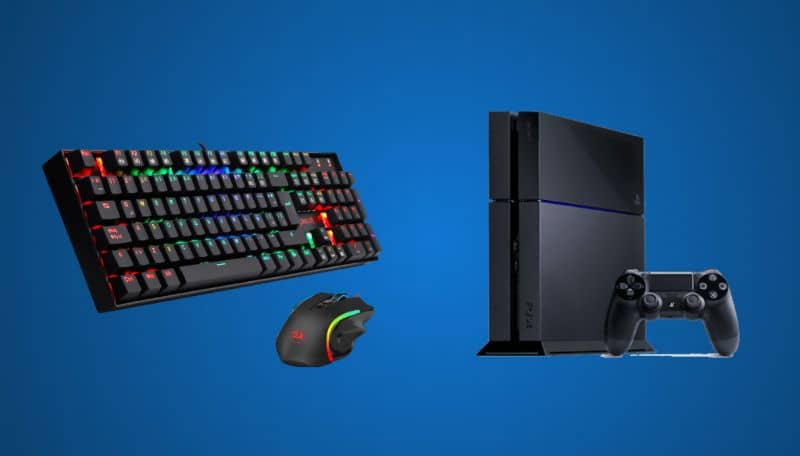
ಪಿಎಸ್ 4 ಗೆ ಮೌಸ್ ಅನ್ನು ಹೇಗೆ ಸಂಪರ್ಕಿಸುವುದು
ಕೆಲವು ಪ್ಲೇಸ್ಟೇಷನ್ 4 ಆಟಗಳು ಅದನ್ನು ಅನುಮತಿಸುವುದರಿಂದ, ಇಂದಿನ ಮಾರ್ಗದರ್ಶಿಯು ನಿಮ್ಮ ಮೌಸ್ ಅನ್ನು ನಿಮ್ಮ PS4 ಗೆ ತ್ವರಿತವಾಗಿ ಮತ್ತು ಸುಲಭವಾಗಿ ಹೇಗೆ ಸಂಪರ್ಕಿಸುವುದು ಎಂಬುದನ್ನು ನಿರ್ದಿಷ್ಟವಾಗಿ ವಿವರಿಸುತ್ತದೆ.
ವಿಷಯಗಳ ಸೂಚ್ಯಂಕ
ಪಿಎಸ್ 4 ಗೆ ಮೌಸ್ ಅನ್ನು ಹೇಗೆ ಸಂಪರ್ಕಿಸುವುದು
ನಿಮ್ಮ ಪ್ಲೇಸ್ಟೇಷನ್ 4 ಗೆ ಮೌಸ್ ಅನ್ನು ಸಂಪರ್ಕಿಸುವುದು ನಂಬಲಾಗದಷ್ಟು ಸುಲಭ, ಅದು ಬ್ಲೂಟೂತ್ ಆಗಿರಲಿ ಅಥವಾ USB ಸಾಧನವಾಗಿರಲಿ . ಪ್ರಸ್ತುತ, ಹಲವಾರು PS4 ಆಟಗಳು ಈ ರೀತಿಯ ಪೆರಿಫೆರಲ್ಗಳನ್ನು ಬೆಂಬಲಿಸುತ್ತವೆ. ಕೆಲವು ಉದಾಹರಣೆಗಳಲ್ಲಿ ಫೋರ್ಟ್ನೈಟ್ , ಓವರ್ವಾಚ್ ಮತ್ತು ಬ್ಯಾಟಲ್ಫೀಲ್ಡ್ ಸೇರಿವೆ. ನೀವು USB ಮೌಸ್ ಹೊಂದಿದ್ದರೆ , ಮೌಸ್ನ USB ಕನೆಕ್ಟರ್ ಅನ್ನು ಪ್ಲೇಸ್ಟೇಷನ್ 4 ನ USB ಪೋರ್ಟ್ಗಳಲ್ಲಿ ಒಂದಕ್ಕೆ ಪ್ಲಗ್ ಮಾಡಿ . ಬಾಹ್ಯ ಸಾಧನವನ್ನು ತಕ್ಷಣವೇ ಗುರುತಿಸಲಾಗುತ್ತದೆ.
ನೀವು ಬ್ಲೂಟೂತ್ ಮೌಸ್ ಹೊಂದಿದ್ದರೆ , ಕೆಳಗಿನ ಹಂತಗಳನ್ನು ಎಚ್ಚರಿಕೆಯಿಂದ ಅನುಸರಿಸಿ:
- ಆನ್ ಮಾಡಿ ಬ್ಲೂಟೂತ್ ಮೌಸ್ ಮತ್ತು ಅದನ್ನು ಇರಿಸಿ ಸಂಯೋಜನೆ ಮೋಡ್ (ಹೊಂದಾಣಿಕೆ). ಅದನ್ನು ಹೇಗೆ ಮಾಡಬೇಕೆಂದು ನಿಮಗೆ ತಿಳಿದಿಲ್ಲದಿದ್ದರೆ, ನೀವು ಓದಬೇಕೆಂದು ನಾವು ಶಿಫಾರಸು ಮಾಡುತ್ತೇವೆ ಬಳಕೆದಾರ ಕೈಪಿಡಿ ಸಾಧನದ ಪ್ಯಾಕೇಜಿಂಗ್ನಲ್ಲಿ ನೀವು ಕಾಣಬಹುದು.
- ಈ ಸಮಯದಲ್ಲಿ, ಕೀಲಿಯನ್ನು ಒತ್ತಿ ಬಟನ್ PS ನಿಯಂತ್ರಕದಿಂದ ಮತ್ತು ಮಾರ್ಗವನ್ನು ಅನುಸರಿಸಿ ಸೆಟ್ಟಿಂಗ್ಗಳನ್ನು > ಸಾಧನಗಳು > ಬ್ಲೂಟೂತ್ ಸಾಧನಗಳು.
- ಕಾಣಿಸಿಕೊಳ್ಳುವ ಮೆನುವಿನಲ್ಲಿ, ನೀವು ಮೌಸ್ ಅನ್ನು ಜೋಡಿಸುವುದನ್ನು ನೋಡುತ್ತೀರಿ. ಅದನ್ನು ಆಯ್ಕೆ ಮಾಡಿ ಮತ್ತು ಸೂಚನೆಗಳನ್ನು ಅನುಸರಿಸಿ. ಸೂಚನೆಗಳು ಅದು ಪರದೆಯ ಮೇಲೆ ಗೋಚರಿಸುತ್ತದೆ.
- ನೀವು ಯಶಸ್ವಿಯಾಗಿ ಸಂಪರ್ಕಿಸಿದ ನಂತರ ಬ್ಲೂಟೂತ್ ಮೌಸ್ en ಪ್ಲೇಸ್ಟೇಷನ್ 4ನೀವು ಆಯ್ಕೆಯ ಮೂಲಕ ಮೌಸ್ ಪ್ರಕಾರವನ್ನು (ಬಲ ಅಥವಾ ಎಡ) ಆಯ್ಕೆ ಮಾಡಬಹುದು ಕೌಟುಂಬಿಕತೆ ಅಥವಾ ಪಾಯಿಂಟರ್ ವೇಗವನ್ನು ಹೊಂದಿಸಿ ಪಾಯಿಂಟರ್ ವೇಗಈ ಎರಡು ಆಯ್ಕೆಗಳನ್ನು ಇಲ್ಲಿ ಕಾಣಬಹುದು ಸೆಟ್ಟಿಂಗ್ಗಳನ್ನು > ಸಾಧನಗಳು > ಮೌಸ್.
ನೀವು ಕೀಬೋರ್ಡ್ (USB ಅಥವಾ ಬ್ಲೂಟೂತ್) ಅನ್ನು ಸಹ ಸಂಪರ್ಕಿಸಬೇಕಾದರೆ , ಮೌಸ್ಗಾಗಿ ಅದೇ ಹಂತಗಳನ್ನು ಅನುಸರಿಸಿ. ಆದಾಗ್ಯೂ, ಈ ಸಂದರ್ಭದಲ್ಲಿ, ಭಾಷೆ, ಟೈಪಿಂಗ್ ವಿಧಾನ, ಕೀಲಿಯನ್ನು ಒತ್ತಿದಾಗ ಅಕ್ಷರ ಪುನರಾವರ್ತನೆಯಾಗುವ ಮೊದಲು ಸಮಯದ ಮಧ್ಯಂತರ ಮತ್ತು ಕೀಲಿಯನ್ನು ಹಿಡಿದಿಟ್ಟುಕೊಂಡಾಗ ಅಕ್ಷರ ಪುನರಾವರ್ತನೆಯ ದರವನ್ನು ಆಧರಿಸಿ ನೀವು ಬಾಹ್ಯ ಕೀಬೋರ್ಡ್ ಪ್ರಕಾರವನ್ನು ಕಾನ್ಫಿಗರ್ ಮಾಡಬಹುದು. ಈ ಆಯ್ಕೆಗಳನ್ನು ಸೆಟ್ಟಿಂಗ್ಗಳು > ಸಾಧನಗಳಲ್ಲಿ ಕಂಡುಬರುವ ಬಾಹ್ಯ ಕೀಬೋರ್ಡ್ ಸೆಟ್ಟಿಂಗ್ಗಳಲ್ಲಿ ಪ್ರವೇಶಿಸಬಹುದು.
ಇಲಿಗಳು: ಖರೀದಿಸಲು ಉತ್ತಮವಾದವುಗಳು
QuimeraRevo ನಲ್ಲಿ , ನಿಮ್ಮ Sony ಕನ್ಸೋಲ್ ಗೇಮಿಂಗ್ ಸೆಷನ್ಗಳಿಗೆ ಸೂಕ್ತವಾದ ಪೆರಿಫೆರಲ್ ಅನ್ನು ಆಯ್ಕೆ ಮಾಡಲು ನಿಮಗೆ ಸಹಾಯ ಮಾಡಲು ನಾವು ಸಹಾಯಕವಾದ ಮೌಸ್ ಖರೀದಿ ಮಾರ್ಗದರ್ಶಿಗಳ ಸರಣಿಯನ್ನು ಬರೆದು ಪ್ರಕಟಿಸಿದ್ದೇವೆ . ಖರೀದಿ ಮಾಡುವಾಗ ಪರಿಗಣಿಸಬೇಕಾದ ಹಲವು ಅಂಶಗಳಿವೆ, ಆದ್ದರಿಂದ ಕೆಳಗೆ ಪಟ್ಟಿ ಮಾಡಲಾದ ಅಂಶಗಳಿಗೆ ಹೆಚ್ಚು ಗಮನ ಕೊಡಿ.
ನೀವು ಈ ಪ್ರಕಾರದ ಉತ್ಪನ್ನವನ್ನು ಹುಡುಕುತ್ತಿದ್ದರೆ, ನಮ್ಮ ಮೀಸಲಾದ ಖರೀದಿ ಮಾರ್ಗದರ್ಶಿಗಳನ್ನು ನೋಡುವಂತೆ ನಾವು ಸೂಚಿಸುತ್ತೇವೆ, ಅದನ್ನು ನೀವು ಕೆಳಗೆ ಕಾಣಬಹುದು.
ಇತರ ಉಪಯುಕ್ತ ಲೇಖನಗಳು
dpi ಅನ್ನು ಅವಲಂಬಿಸಿ a4 a3 a2 a1 ಮತ್ತು a0 ಹಾಳೆಗಳ ಪಿಕ್ಸೆಲ್ಗಳಲ್ಲಿ ಗಾತ್ರ ಎಷ್ಟು
ಪಾಸ್ವರ್ಡ್ ಮತ್ತು ಇಮೇಲ್ ಇಲ್ಲದೆ ಫೇಸ್ಬುಕ್ ಖಾತೆಯನ್ನು ಹೇಗೆ ಅಳಿಸುವುದು
ಇನ್ಸ್ಟಾಗ್ರಾಮ್ ಪ್ರೊಫೈಲ್ನ ಹಿಂದೆ ಯಾರಿದ್ದಾರೆ ಎಂದು ತಿಳಿಯುವುದು ಹೇಗೆ
ಇನ್ಸ್ಟಾಗ್ರಾಮ್ನಲ್ಲಿ ಸಂದೇಶವನ್ನು ಯಾರು ರದ್ದುಗೊಳಿಸಿದ್ದಾರೆಂದು ತಿಳಿಯುವುದು ಹೇಗೆ
ಐಫೋನ್ ಹ್ಯಾಕ್ ಆಗಿದೆಯೇ ಎಂದು ತಿಳಿಯುವುದು ಹೇಗೆ
ಫೈರ್ ಟಿವಿ ಸ್ಟಿಕ್ನಲ್ಲಿ ಐಪಿಟಿವಿ ಸ್ಥಾಪಿಸುವುದು ಹೇಗೆ
ಆಂಡ್ರಾಯ್ಡ್ನಲ್ಲಿ ಗ್ಯಾಲರಿಯಿಂದ ಚಿತ್ರಗಳು ಕಣ್ಮರೆಯಾದರೆ ಏನು ಮಾಡಬೇಕು
Spotify ಕ್ರ್ಯಾಕ್ಡ್ IOS 2021, ಅದನ್ನು ಹೇಗೆ ಸ್ಥಾಪಿಸುವುದು?
ನಿಮ್ಮ ಇನ್ಸ್ಟಾಗ್ರಾಮ್ ಪ್ರೊಫೈಲ್ಗೆ ಲಿಂಕ್ ಅನ್ನು ನಕಲಿಸುವುದು ಹೇಗೆ
ಫೇಸ್ ಬುಕ್ ಪ್ರೊಫೈಲ್ ಹಿಂದೆ ಯಾರಿದ್ದಾರೆ ಎಂದು ತಿಳಿಯುವುದು ಹೇಗೆ
ರೂಟರ್ನಲ್ಲಿ ಕೆಂಪು ಲಾಸ್ ಬೆಳಕನ್ನು ನಿವಾರಿಸಿ
ನಿಮ್ಮ Xiaomi ಸ್ಮಾರ್ಟ್ಫೋನ್ನಲ್ಲಿ MI ಖಾತೆ ಐಡಿಯನ್ನು ಕಂಡುಹಿಡಿಯುವುದು ಹೇಗೆ
ಫೈರ್ ಟಿವಿ ಸ್ಟಿಕ್ನಲ್ಲಿ ಐಪಿಟಿವಿ ಸ್ಥಾಪಿಸುವುದು ಹೇಗೆ
Supercell ಇಮೇಲ್ ಐಡಿ ಬದಲಾಯಿಸುವುದು ಹೇಗೆ
ಐಫೋನ್ ಟೆಲಿಗ್ರಾಮ್ ಚಾನಲ್ಗಳನ್ನು ಅನಿರ್ಬಂಧಿಸುವುದು ಹೇಗೆ
ಇನ್ಸ್ಟಾಗ್ರಾಮ್ನಲ್ಲಿ ನಾನು ಯಾರನ್ನು ಅನುಸರಿಸುತ್ತೇನೆ ಎಂಬುದನ್ನು ಮರೆಮಾಡುವುದು ಹೇಗೆ
ದೋಷವನ್ನು ಹೇಗೆ ಸರಿಪಡಿಸುವುದು Google ಖಾತೆಯೊಂದಿಗೆ ಕ್ರಿಯೆಯ ಅಗತ್ಯವಿದೆ
ವರ್ಚುವಲ್ಬಾಕ್ಸ್ನಲ್ಲಿ e_fail 0x80004005 ದೋಷ, ಕಾರಣಗಳು ಮತ್ತು ಪರಿಹಾರಗಳು
WhatsApp ಪಟ್ಟಿಯಲ್ಲಿ ನಿಮ್ಮ ಹೆಸರನ್ನು ಹೇಗೆ ಹಾಕುವುದು
ನಿಮ್ಮ ಶೀನ್ ಖಾತೆಯನ್ನು ಹೇಗೆ ಅಳಿಸುವುದು
ರೂಟರ್ನಲ್ಲಿ ಕೆಂಪು ಲಾಸ್ ಬೆಳಕನ್ನು ನಿವಾರಿಸಿ
ಚಾಟ್ನಲ್ಲಿ ಎಷ್ಟು ಸಂದೇಶಗಳಿವೆ ಎಂದು ಹೇಗೆ ನೋಡಬೇಕು
ಐಫೋನ್ ಟೆಲಿಗ್ರಾಮ್ ಚಾನಲ್ಗಳನ್ನು ಅನಿರ್ಬಂಧಿಸುವುದು ಹೇಗೆ
ಟೆಲಿಗ್ರಾಮ್ನಲ್ಲಿ ಸ್ವಯಂ-ವಿನಾಶಕಾರಿ ಫೋಟೋಗಳು ಅಥವಾ ವೀಡಿಯೊಗಳನ್ನು ಹೇಗೆ ಕಳುಹಿಸುವುದು
PC ಯಿಂದ Facebook ಕಥೆಗಳನ್ನು ಡೌನ್ಲೋಡ್ ಮಾಡುವುದು ಹೇಗೆ