
¿Cómo actualizar PowerPoint? ¿Tienes PowerPoint y deseas actualizarlo? En nuestro artículo de hoy te vamos a enseñar los pasos que deberás seguir en caso de querer actualizar esta increíble plataforma ideal para crear presentaciones. Actualmente Microsoft PowerPoint sigue siendo uno de los programas de presentación y medios más populares del mundo.
Actualizar PowerPoint es súper sencillo. No vamos a necesitar de mayores recursos para llevar a cabo este procedimiento. Si te interesa aprender más del tema y descubrir el paso a paso de cómo actualizar este programa de presentación de invitamos a no apartarte del siguiente artículo.
Actualizar PowerPoint desde la PC
Tener PowerPoint instalado y actualizado en nuestro ordenador es sumamente importante, sobre todo si eres de esas personas a quienes les encanta crear divertidas diapositivas.
Lo primero que debemos aclarar es que la actualización de PowerPoint es totalmente gratis si nuestra copia de Office aún es compatible con Microsoft. Pero si disponemos de una copia de Office vamos a necesitar de una nueva clave de licencia para poder actualizar el programa.
Pasos para actualizar PowerPoint en Windows
Si tienes instalado PowerPoint en Windows podrás actualizarlo sin mayor inconveniente. Solo deberás seguir estos sencillos pasos que te contamos a continuación:
- El primer paso será abrir el programa PowerPoint en nuestro ordenador
- Una vez abierto PowerPoint debemos presionar sobre el botón “Nueva presentación”.
- Ahora haz clic en “Archivos” (parte superior izquierda)
- Selecciona “Cuenta”
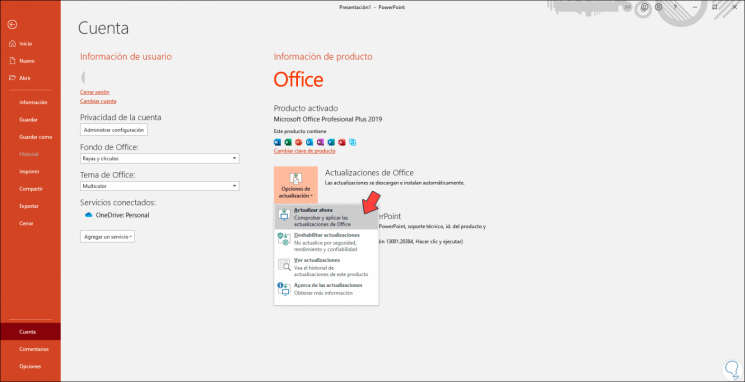
En este apartado te aparecerá toda la información relacionada a tu cuenta de PowerPoint. En este caso deberás presionar sobre “Opciones de actualización” y después en “Actualizar ahora”:
El sistema comenzará a buscar las actualizaciones disponibles. En caso de existir alguna actualización el propio sistema se encargará de instalarla de forma automática.
Si estás haciendo alguna diapositiva lo más recomendable sería guardar el documento antes de hacer este tipo de procedimientos. En algunos casos el sistema puede requerir reiniciar el programa una vez terminada la actualización del programa.
Actualizar PowerPoint en teléfonos móviles
Las personas también podrán actualizar PowerPoint desde sus dispositivos móviles, teniendo en cuenta que las aplicaciones de Microsoft están disponibles en las tiendas oficiales de Android e iOS
Si deseas actualizar el programa desde cualquier teléfono móvil solo tendrás que seguir unos simples pasos que te explicaremos a continuación.
Android
En caso de disponer de un teléfono Android y querer actualizar PowerPoint solo hará falta realizar unos sencillos pasos:
Una de las formas más directa de encontrar actualizaciones disponibles es a través de la tienda oficial de app de Android, es decir Google Play Store.
- Abre Play Store en tu móvil
- Haz clic sobre tu avatar o foto de perfil
- Selecciona “Mis apps y juegos”
- La aplicación comenzará a buscar de forma automática las actualizaciones
- En caso de existir una actualización pendiente de PowerPoint simplemente deberás hacer clic en el botón “Actualizar”
El sistema iniciará la actualización de manera automática y en pocos minutos tendrás PowerPoint actualizado en tu dispositivo móvil y podrás seguir disfrutando de sus funciones y herramientas.
Cuál es el tamaño en pixeles de las hojas a4 a3 a2 a1 y a0 en funcion de los ppp
Cómo eliminar una cuenta de Facebook sin contraseña y correo electrónico
Cómo saber quien esta detrás de un perfil de instagram
Cómo saber quien canceló el mensaje en instagram
Cómo saber si el Iphone está hackeado
Cómo instalar IPTV en el Fire TV Stick
Qué hacer si las imágenes desaparecen de la galería en Android
Spotify cracked IOS 2021, ¿Cómo instalarlo?
Cómo copiar el enlace a tu perfil de instagram
Cómo saber quien esta detrás de un perfil de Facebook
Resolver los problemas con la luz roja LOS en el router
Cómo averiguar el id de la MI cuenta en tu smartphone Xiaomi
Cómo instalar IPTV en el Fire TV Stick
Cómo cambiar el correo electrónico de id de Supercell
Cómo desbloquear canales de Iphone Telegram
Cómo ocultar a quién sigo en instagram
Cómo solucionar el error requiere acción con la cuenta de Google
e_fail 0x80004005 error en Virtualbox, causas y soluciones
Cómo poner tu nombre en una lista de WhatsApp
Cómo eliminar su cuenta Shein
Resolver los problemas con la luz roja LOS en el router
Cómo ver cuántos mensajes hay en un chat
Cómo desbloquear canales de Iphone Telegram
Cómo enviar fotos o vídeos que se autodestruyen en Telegram
Cómo descargar historias de Facebook desde el PC