
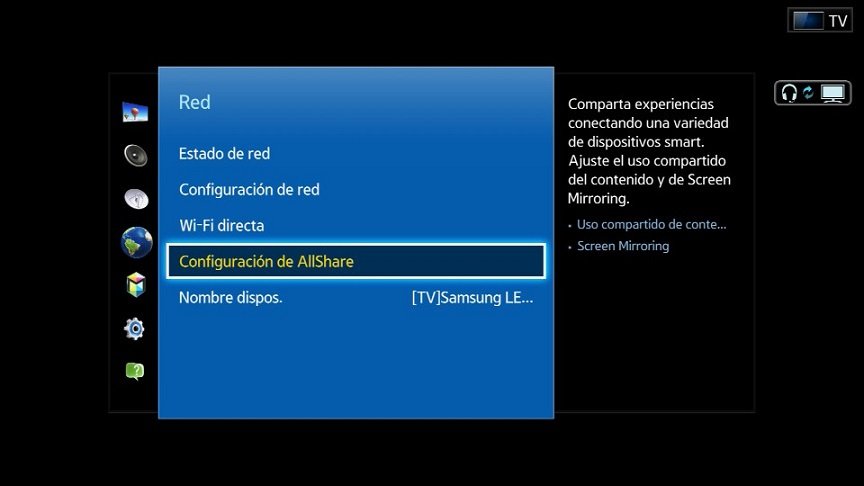
Cómo activar el Screen Mirroring en los Smart TV de Samsung
¿Has comprado un Samsung Smart TV de última generación (quizás siguiendo nuestra guía de compra dedicada) y ahora quieres aprovecharlo para transmitir contenidos a la pantalla grande desde tu teléfono móvil o tablet? Nosotros, en QuimeraRevo hemos creado una guía ad hoc en la que explicaremos exactamente cómo habilitar el Screen Mirroring en los Smart TVs de Samsung.
Para los no iniciados, yo Reflejo de pantalla es una función implementada por Samsung en los últimos televisores inteligentes que permite proyectar la pantalla de tu teléfono móvil o tablet en la pantalla grande sin necesidad de utilizar un cable, por lo que en modo inalámbrico.
Además, la proyección se realiza sin utilizar un módem/router, por lo que se puede ver el contenido deseado sin emplear una conexión a Internet. El único requisito es la tecnología Wi-Fi Directo en el dispositivo móvil. Para asegurarse de ello, basta con echar un vistazo al manual de usuario o buscar en Google utilizando los términos marca modelo Wi-Fi Directo.
Índice
Cómo activar el Screen Mirroring en los Smart TV de Samsung
Para proceder a la activación de Reflejo de pantalla en su televisor Samsung de última generación, primero hay que coger el mando a distancia y pulsar el Menú. A continuación, localice el Red, selecciónelo con las teclas de flecha y acceda a él pulsando sobre OK.
En algunos casos, debe acceder primero al Inicio pulsando el botón de inicio en el mando a distancia y luego ir a Ajustes (Ajustes) > General (General) > Red. Cuando llegue a la pantalla correspondiente, busque la entrada Reflejo de pantallaposicionarse sobre él con las flechas de dirección del mando a distancia y pulsar OK. Una vez completado este paso, el Televisión inteligente Samsung podrá recibir contenidos desde su teléfono móvil o tablet.
Cómo difundir la pantalla de los teléfono móvils y tablets
Tras habilitar correctamente el Reflejo de pantalla en tu televisor, puedes reflejar la pantalla de tu dispositivo muy fácilmente.
Si tienes un dispositivo Android, abre el Ajustes pulsando sobre elengranaje que puedes encontrar en la pantalla de inicio, en el cajón o tirando del desplegable de notificaciones y luego localizar la opción Difusión (o Pantalla inalámbrico) presente en el menú dedicado a Redes e Conexiones.
En este punto, pulse la tecla nombre del Televisión inteligente Samsung que aparece en la lista y luego haga clic en el botón Aceptar que aparece en la pantalla del televisor para confirmar la conexión. Puede interrumpir la conexión en cualquier momento seleccionando la opción Desconectar siempre en el menú Transmitir.
Puede aprovechar las ventajas de la Reflejo de pantalla por Samsung también con Windows. Si tienes un PC con Windows 10Ingrese aárea de notificación pulsando sobre el cómic en la esquina inferior derecha y luego haga clic en Conectar. A partir de aquí espere el nombre del Televisión inteligente Samsung aparece en la lista de dispositivos encontrados. Una vez hecho esto, haga clic en él y espere a que la conexión aparezca en la pantalla. Haga clic en Aceptar para confirmar la conexión entre los dos dispositivos.
Puede cambiar el modo de transmisión (por ejemplo, de duplicación a extensión) pulsando primero en Conectar y luego hacia arriba Cambiar el modo de conexión. Cuando la transmisión haya terminado, pulse la tecla Desconectar para romper la conexión.
En el caso de que tengas un ordenador con Windows 8.1abrir el Ajustes del sistema operativo mediante la combinación de teclas Ganar+I (o haciendo clic en elengranaje en el menú de Inicie) y elija Ajustes PC. Después de eso, haga clic en el Conectar a la pantalla inalámbrica en la sección Pantalla y empezar a buscar el Televisión inteligente Samsung.
¿Dudas o problemas? Te ayudamos
Si quieres estar al día, suscríbete a nuestro Canal de Telegram y síguenos en Instagram. Si quieres recibir apoyo para cualquier duda o problema, suscríbete a nuestro Comunidad de Facebook.
Cuál es el tamaño en pixeles de las hojas a4 a3 a2 a1 y a0 en funcion de los ppp
Cómo eliminar una cuenta de Facebook sin contraseña y correo electrónico
Cómo saber quien esta detrás de un perfil de instagram
Cómo saber quien canceló el mensaje en instagram
Cómo saber si el Iphone está hackeado
Cómo instalar IPTV en el Fire TV Stick
Qué hacer si las imágenes desaparecen de la galería en Android
Spotify cracked IOS 2021, ¿Cómo instalarlo?
Cómo copiar el enlace a tu perfil de instagram
Cómo saber quien esta detrás de un perfil de Facebook
Resolver los problemas con la luz roja LOS en el router
Cómo averiguar el id de la MI cuenta en tu smartphone Xiaomi
Cómo instalar IPTV en el Fire TV Stick
Cómo cambiar el correo electrónico de id de Supercell
Cómo desbloquear canales de Iphone Telegram
Cómo ocultar a quién sigo en instagram
Cómo solucionar el error requiere acción con la cuenta de Google
e_fail 0x80004005 error en Virtualbox, causas y soluciones
Cómo poner tu nombre en una lista de WhatsApp
Cómo eliminar su cuenta Shein
Resolver los problemas con la luz roja LOS en el router
Cómo ver cuántos mensajes hay en un chat
Cómo desbloquear canales de Iphone Telegram
Cómo enviar fotos o vídeos que se autodestruyen en Telegram
Cómo descargar historias de Facebook desde el PC