
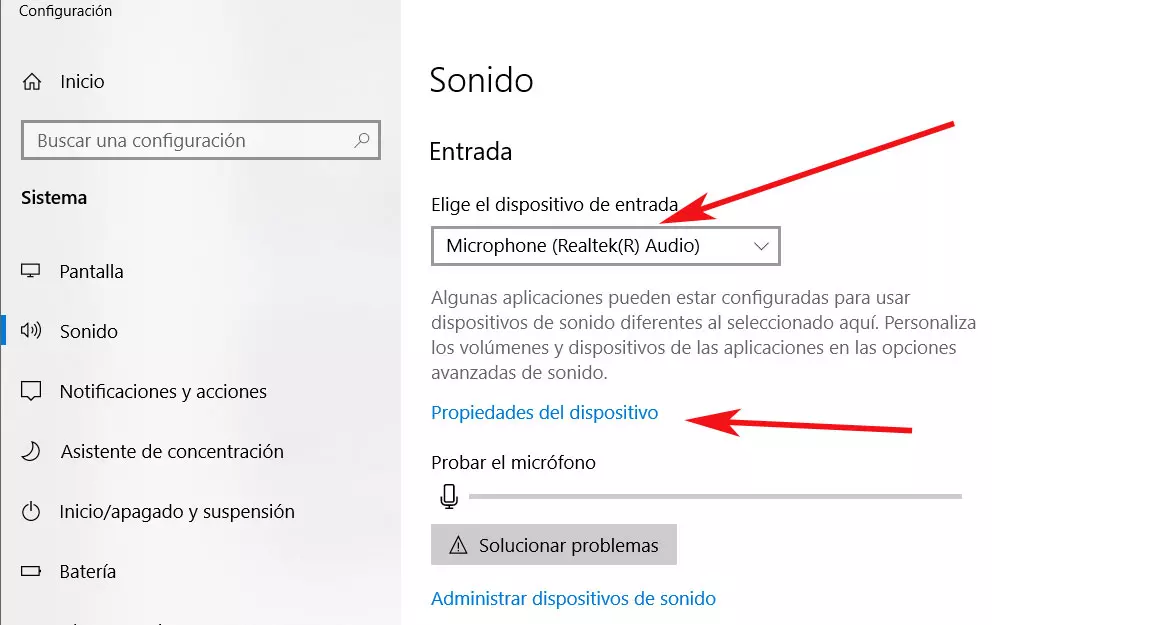
¡Bienvenidos al fantástico mundo de la configuración de micrófonos en Windows! Si eres nuevo en este tema y tienes curiosidad por aprender cómo aprovechar al máximo tu micrófono en tu PC con Windows, estás en el lugar correcto. Configurar tu micrófono puede ser una tarea sencilla pero a veces puede volverse una montaña rusa de ajustes y opciones confusas. Sin embargo, no te preocupes, porque en este artículo te guiaremos a través de los pasos necesarios para configurar el micrófono en Windows de manera eficiente y sin ninguna complicación. Prepárate para sumergirte en el emocionante proceso de ajustar, calibrar y adaptar tu micrófono para que puedas disfrutar de una experiencia de grabación o comunicación sin igual. ¡Así que adelante y comencemos a explorar los secretos tras la configuración del micrófono en Windows!
1. «A afinar los sonidos: Descubre cómo configurar el micrófono en Windows de forma sencilla»
Configurar correctamente el micrófono en Windows es esencial para asegurarse de que el sonido se registre de manera clara y precisa. Afortunadamente, realizar esta tarea no tiene por qué ser complicado. Aquí te presentamos algunos pasos sencillos que te ayudarán a afinar los sonidos en tu computadora:
1. Verifica la conexión: asegúrate de que el micrófono esté correctamente conectado al puerto adecuado de tu computadora. Si utilizas un micrófono USB, es posible que debas instalar los controladores correspondientes.
- 2. Ajusta el nivel de volumen: accede a la configuración de sonido de Windows y dirígete a la pestaña «Grabar». Aquí podrás ajustar el nivel de volumen del micrófono deslizando la barra correspondiente. Procura que no esté demasiado bajo ni demasiado alto, para evitar distorsiones o registros de baja calidad.
- 3. Configura la calidad del sonido: además del volumen, también puedes ajustar la calidad del sonido. Elige la opción que mejor se adapte a tus necesidades y preferencias; Windows ofrece diferentes opciones, como «Baja calidad», «CD», «Estudio» y más.
- 4. Prueba el micrófono: una vez hayas realizado los ajustes, es importante verificar si el micrófono funciona correctamente. Haz una prueba grabando tu voz o utilizando una aplicación que requiera sonido. Asegúrate de escuchar la grabación y verificar que el audio sea claro y sin distorsiones.
¡Con estos sencillos pasos, podrás configurar tu micrófono en Windows y disfrutar de una experiencia de sonido óptima! Recuerda que la correcta configuración del micrófono es fundamental para todo, desde videoconferencias y grabaciones de voz hasta videojuegos y transmisiones en vivo.
2. «Tu voz, tu dominio: Paso a paso para configurar el micrófono en Windows y exprimir su potencial»
Configurar correctamente el micrófono en Windows es fundamental para poder utilizarlo de manera óptima y aprovechar todas sus funcionalidades. A continuación, te mostramos los pasos a seguir para sacar el máximo provecho de tu micrófono:
- Conecta tu micrófono al puerto correspondiente de tu dispositivo. Puede ser a través de un conector de 3.5mm, USB o Bluetooth, dependiendo del tipo de micrófono que tengas.
- Accede a la configuración de sonido de Windows. Para hacer esto, abre el Panel de Control y busca la opción “Sonido”. Haz clic en ella para acceder a la configuración.
- En la pestaña “Grabar”, encontrarás una lista de dispositivos de grabación disponibles. Selecciona tu micrófono de la lista y asegúrate de que esté habilitado.
Puedes ajustar la configuración de tu micrófono para obtener la mejor calidad de sonido:
- Ajusta el nivel de volumen de entrada del micrófono. Para hacerlo, selecciona tu micrófono y haz clic en el botón “Propiedades”. En la pestaña de “Niveles”, desliza la barra de volumen para ajustar el nivel de entrada.
- Realiza una prueba de grabación para comprobar que el micrófono está funcionando correctamente. Haz clic en el botón “Configuración de sonido” en la pestaña de “Grabar” y sigue las instrucciones para grabar y reproducir un mensaje de audio.
3. «No pierdas el ritmo: Configura correctamente el micrófono en Windows y mejora tu experiencia de audio»
**Configuración básica del micrófono en Windows**
– Abre la Configuración de Windows y selecciona «Sistema».
– Haz clic en «Sonido» en el panel de la izquierda y luego selecciona «Propiedades de sonido adicionales».
– En la pestaña «Grabar», verás una lista de dispositivos de grabación. Haz clic derecho en el micrófono que deseas configurar y elige «Propiedades».
– Ajusta el nivel de volumen del micrófono deslizando la barra hacia arriba o hacia abajo según tus preferencias.
– En la pestaña «Mejoras», puedes habilitar diferentes opciones para mejorar la calidad del audio, como «Supresión de ruido» o «Focusrite Red Plug-in Suite».
– Asegúrate de que la casilla «Permitir que las aplicaciones tomen el control exclusivo de este dispositivo» esté desactivada para evitar conflictos de acceso al micrófono.
**Mejora tu experiencia de audio siguiendo estos consejos**
– Mantén tu micrófono cerca de tu boca y habla de manera clara y directa para obtener una mejor calidad de sonido.
– Utiliza un filtro pop o paravientos para reducir los ruidos y las explosiones de aire al hablar.
– Asegúrate de que el micrófono esté conectado correctamente al puerto correspondiente. Si usas un micrófono USB, verifica que el puerto esté en buenas condiciones y sin daños.
– Evita tener otros dispositivos electrónicos cerca del micrófono, ya que podrían causar interferencias y afectar la calidad del audio.
– Verifica si hay actualizaciones de controladores para tu micrófono y asegúrate de tener siempre la versión más reciente instalada.
– Si todavía experimentas problemas de calidad de audio, considera usar una tarjeta de sonido externa, que puede mejorar la salida de audio y reducir el ruido ambiental.
– Realiza pruebas de audio antes de realizar una grabación importante para asegurarte de que todo esté configurado correctamente y obtener la mejor experiencia de audio posible.
4. «Canta y graba a todo pulmón: Guía completa para configurar y aprovechar al máximo tu micrófono en Windows
Cuando se trata de aprovechar al máximo tu micrófono en Windows, hay una serie de configuraciones y ajustes que puedes realizar para asegurarte de que estás obteniendo la mejor calidad de sonido posible. Aquí te presentamos una guía completa para que puedas cantar y grabar a todo pulmón.
1. Verifica la configuración del micrófono en Windows:
- Ajusta la sensibilidad del micrófono: Accede a la configuración de sonido de Windows y asegúrate de que la sensibilidad del micrófono esté configurada correctamente. Esto te permitirá captar tu voz de manera clara y precisa.
- Selecciona el micrófono correcto: Si posees más de un micrófono conectado a tu PC, asegúrate de seleccionar el micrófono que deseas utilizar en la configuración de sonido de Windows.
- Prueba el micrófono: Antes de comenzar a cantar o grabar, es fundamental realizar una prueba de audio para asegurarte de que el micrófono esté funcionando correctamente. Puedes utilizar la herramienta de grabación de Windows para realizar esta prueba.
En conclusión, configurar el micrófono en Windows es una tarea sencilla que todos podemos realizar. Con unos simples ajustes en la configuración del sistema, podremos disfrutar de una experiencia de grabación o comunicación impecable.
Recuerda que, aunque cada micrófono puede tener particularidades propias, los pasos básicos que hemos compartido en este artículo te servirán de guía para configurar correctamente tu micrófono en Windows.
Ya sea que necesites grabar voz, participar en llamadas o simplemente disfrutar de un mejor sonido en tus juegos favoritos, un micrófono bien configurado te brindará la calidad de audio que estás buscando.
No temas experimentar con diferentes configuraciones y opciones para encontrar la que mejor se adapte a tus necesidades y preferencias. Explora los ajustes avanzados y no dudes en consultar la documentación de tu micrófono en caso de dudas o problemas específicos.
Recuerda también mantener actualizados tus controladores de audio y sistema operativo, ya que las actualizaciones suelen incluir mejoras y correcciones que pueden optimizar aún más el rendimiento de tu micrófono.
Configurar el micrófono en Windows puede marcar la diferencia entre una experiencia de audio mediocre y una excepcional. Así que no dudes en dedicar unos minutos a seguir estos pasos y lograr que tu micrófono funcione a su máximo potencial.
Esperamos que este artículo haya sido de utilidad y que ahora te sientas más confiado y preparado para configurar tu propio micrófono en Windows. ¡Adelante y disfruta de un sonido perfecto en todas tus actividades!
Cuál es el tamaño en pixeles de las hojas a4 a3 a2 a1 y a0 en funcion de los ppp
Cómo eliminar una cuenta de Facebook sin contraseña y correo electrónico
Cómo saber quien esta detrás de un perfil de instagram
Cómo saber quien canceló el mensaje en instagram
Cómo saber si el Iphone está hackeado
Cómo instalar IPTV en el Fire TV Stick
Qué hacer si las imágenes desaparecen de la galería en Android
Spotify cracked IOS 2021, ¿Cómo instalarlo?
Cómo copiar el enlace a tu perfil de instagram
Cómo saber quien esta detrás de un perfil de Facebook
Resolver los problemas con la luz roja LOS en el router
Cómo averiguar el id de la MI cuenta en tu smartphone Xiaomi
Cómo instalar IPTV en el Fire TV Stick
Cómo cambiar el correo electrónico de id de Supercell
Cómo desbloquear canales de Iphone Telegram
Cómo ocultar a quién sigo en instagram
Cómo solucionar el error requiere acción con la cuenta de Google
e_fail 0x80004005 error en Virtualbox, causas y soluciones
Cómo poner tu nombre en una lista de WhatsApp
Cómo eliminar su cuenta Shein
Resolver los problemas con la luz roja LOS en el router
Cómo ver cuántos mensajes hay en un chat
Cómo desbloquear canales de Iphone Telegram
Cómo enviar fotos o vídeos que se autodestruyen en Telegram
Cómo descargar historias de Facebook desde el PC