
Cómo poner una canción como tono de llamada del iPhone
Muchos usuarios de iPhone aún desconocen la posibilidad de cambiar su tono de llamada eligiendo no sólo entre las que ya están presentes en los ajustes de iOS, sino también entre las aplicaciones de terceros. Por desgracia, el proceso de descarga e instalación de tonos de llamada no es fácil ni inmediato. Por ello, hoy veremos todos los pasos a seguir, intentando que la operación sea asequible para todos.
Procedimiento de trabajo al 100%
Como muchos de vosotros nos habéis preguntado cómo poner un tono de llamada personalizado en el iPhone, hemos decidido hacer un vídeo ilustrativo que podéis encontrar a continuación:
Uso de iTunes Store
Antes de empezar a ver todo el proceso un poco más complejo, vamos a ver la forma más fácil, pero también la más cara. iTunes Store, de hecho, además de contener miles y miles de canciones, películas y libros, tiene una sección dedicada exclusivamente a los tonos de llamada. Para llegar allí, básicamente tendrás que abrir la aplicación mencionada y continuar con «Tonos de llamada abajo a la derecha.
Llegados a este punto, lo único que tienes que hacer es elegir tu favorito, comprarlo haciendo clic en el precio (se requiere una cuenta de ID de Apple) y luego establecerlo como tono de llamada para las distintas secciones que elijas: llamadas por defecto, mensajes por defecto o tono de llamada de un solo contacto.
Por supuesto, también puede buscar un tono de llamada específico haciendo clic en la sección «Buscar» en la parte inferior central. En caso de que accidentalmente haga clic en «Fin» al final de la compra, el mismo artículo se puede encontrar de nuevo en los ajustes del iPhone.
Descargar tonos de llamada gratuitos de aplicaciones y sitios de terceros
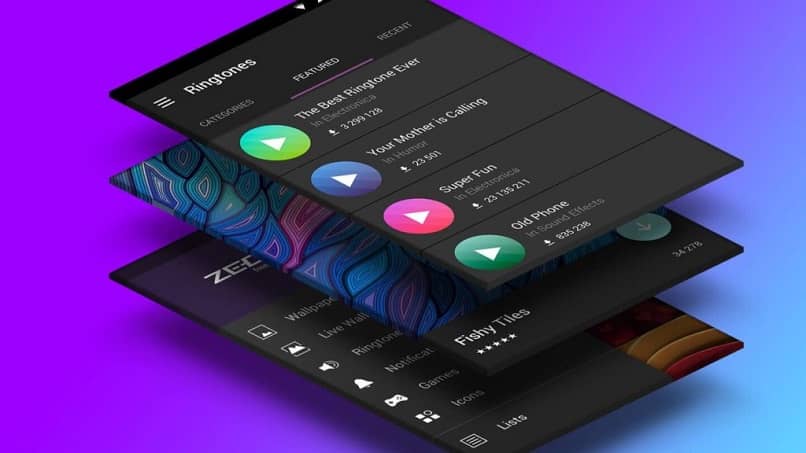
Si en cambio prefieres seguir con el método más complejo y gratuito, entonces, en primer lugar, tendrás que descargar el tono de llamada a añadir, desde aplicaciones o sitios web especialmente desarrollados. En la App Store hay varios servicios que pueden ofrecerte un montón de contenidos (tanto originales como no) y cada uno de ellos te permite añadir tu propio tono de llamada. descarga sencilla e inmediata. Algunos de ellos también tienen archivos de pago, pero aún así puedes navegar por las secciones gratuitas que están abiertas a todo el mundo.
Aplicaciones
Algunas de las aplicaciones más descargadas, actualizadas y optimizadas definitivamente son: Tonos de llamada y fondos de pantalla animados, Tuunes Ringtones for iPhone, Los mejores tonos de llamada 2020 y Tonos de llamada para el iPhone. Una vez más reiteramos el concepto de que estos son sólo algunos de los serviciospero si conoces algún otro buen programa para descargar tonos de llamada, eres libre de utilizarlo.
Páginas web
Otro portal desde el que elegir tonos de llamada es, obviamente, el web. De hecho, los sitios pueden utilizarse para la descarga, tanto desde el escritorio como desde el móvil (se recomienda iOS 13 o posterior). Entre las mejores propuestas que tenemos: ZEDGE, Tonos7, Móviles9 y Audiko.
Configurar un tono de llamada con iTunes o Music
Una vez que hayas descargado tu tono de llamada favorito, tendrás que añadirlo en la sección de ajustes del sistema. Hay dos maneras de hacerlo. Para la primera, tendremos que remitirnos a un ordenador y a la aplicación Música (en Mac) o a iTunes (en PC con Windows). En primer lugar, si estás en un ordenador con Windows, asegúrate de que tienes instalado el software anterior, de lo contrario puedes descargarlo. desde aquí. Una vez hecho esto, podemos empezar con el procedimiento real.
- Conectar el iPhone al ordenador mediante un cable
- En un PC con Windows, abra iTunes (en Mac abra «Música»)
- Autorizar el acceso al iPhone y al ordenador desde el aviso que aparece (si es necesario)
- Acceda a la «Biblioteca» o «Añadido recientemente» desde la barra lateral de iTunes o Música
- En un ordenador, vaya a «Archivos» arriba a la izquierda
- Haga clic en «Importar» y seleccione la canción que desea utilizar como tono de llamada desde su ordenador (si aún no está disponible en su ordenador, descárguela utilizando los servicios mencionados anteriormente)
- Haga clic con el botón derecho del ratón (o doble clic en el trackpad) en la canción que desea utilizar como tono de llamada y, a continuación, elija la opción «Información»
- Introduzca la sección «Opciones» en la esquina superior derecha y comprueba los elementos «Inicio» e «Bien»
- Elija los minutos de inicio y fin que se utilizarán teniendo cuidado de seleccionar un rango máximo de 40 segundos
- Guarde los cambios con «OK» abajo
- Seleccione el archivo modificado hasta que aparezca un marco azul o rojo alrededor de su icono
- Haga clic en «Archivo» arriba a la izquierda
- Continuar con «Convertir» y luego con «Crear versión AAC»
- Seleccione el archivo editado hasta que aparezca un marco azul o rojo alrededor de su icono
- Haga clic en «Archivo» en la esquina superior izquierda y, a continuación, elija el «Mostrar en el Explorador de Windows« en Windows o «Mostrar en el Finder» en Mac
- Vuelve a hacer clic con el botón derecho del ratón (o con dos dedos en el trackpad) en la misma pista de la nueva pantalla y luego elige el elemento «Cambiar el nombre de«
- Modificar su extensión escribiendo «.m4r» en lugar de «.m4a»
- Pulsa en intro con el teclado y confirma el cambio
- Abre el Finder en Mac o iTunes en Windows.
- Haz clic en el nombre del iPhone en la barra lateral izquierda del Finder (Mac) o en el icono del iPhone en la esquina superior izquierda de iTunes (Windows)
- Ir a la sección «Tonos de llamada» en iTunes (Windows) o «General» en Mac
- Arrastre el archivo «.m4r» dentro de la pantalla de iTunes o del Finder
- Inicie la sincronización y espere a que termine.
En este punto, el tono de llamada se añadirá correctamente en los ajustes del iPhone. Para configurarlo como alerta de llamada o mensaje, basta con abrir la aplicación «Ajustes», continúe con «Sonidos y retroalimentación háptica», entonces con «Tono de llamada» y elige el que acabas de añadir.
Configurar un tono de llamada sin ordenador
Si no dispone de un ordenador, puede realizar la operación igualmente directamente desde el iPhone. Todo lo que necesitas es descargar la aplicación GarageBand de la App Store y siga los pasos que se indican a continuación.
- Abre la aplicación GarageBand
- Ir a la «Bucles en vivo» y haga clic en «Nuevo»
- Haga clic en «+» en la esquina superior izquierda y luego hacia arriba «Bucle»
- Continuar con «Archivo» y busque el nombre del tono de llamada descargado
- Arrastre el tono de llamada dentro de la aplicación
- Espere a que se añada la pista y continúe haciendo clic en el símbolo del triángulo invertido en la esquina superior izquierda
- Seleccione «Mis huellas»
- Mantenga pulsado el icono de la canción durante unos segundos y continúe con «Compartir»
- Elija «Tono de llamada» En el menú que aparece, establezca un nombre y haga clic en «Exportar» arriba a la derecha
- Espere a que la exportación y haga clic en «Usar tono de llamada como»seguido de «Tono de llamada»en el anuncio que aparece
¿Dudas o problemas? Te ayudamos
Recuerde inscribirse en nuestro Canal de Youtube para ver vídeos y otras reseñas. Si quieres estar al día, suscríbete a nuestro Canal de Telegram y síguenos en Instagram. Si quieres recibir apoyo para cualquier duda o problema, suscríbete a nuestro Comunidad Facebook o contacta con nosotros en Instagram. ¡No olvides que también hemos creado un buscador de ofertas lleno de cupones exclusivos y las mejores promociones de la web!
Cuál es el tamaño en pixeles de las hojas a4 a3 a2 a1 y a0 en funcion de los ppp
Cómo eliminar una cuenta de Facebook sin contraseña y correo electrónico
Cómo saber quien esta detrás de un perfil de instagram
Cómo saber quien canceló el mensaje en instagram
Cómo saber si el Iphone está hackeado
Cómo instalar IPTV en el Fire TV Stick
Qué hacer si las imágenes desaparecen de la galería en Android
Spotify cracked IOS 2021, ¿Cómo instalarlo?
Cómo copiar el enlace a tu perfil de instagram
Cómo saber quien esta detrás de un perfil de Facebook
Resolver los problemas con la luz roja LOS en el router
Cómo averiguar el id de la MI cuenta en tu smartphone Xiaomi
Cómo instalar IPTV en el Fire TV Stick
Cómo cambiar el correo electrónico de id de Supercell
Cómo desbloquear canales de Iphone Telegram
Cómo ocultar a quién sigo en instagram
Cómo solucionar el error requiere acción con la cuenta de Google
e_fail 0x80004005 error en Virtualbox, causas y soluciones
Cómo poner tu nombre en una lista de WhatsApp
Cómo eliminar su cuenta Shein
Resolver los problemas con la luz roja LOS en el router
Cómo ver cuántos mensajes hay en un chat
Cómo desbloquear canales de Iphone Telegram
Cómo enviar fotos o vídeos que se autodestruyen en Telegram
Cómo descargar historias de Facebook desde el PC