
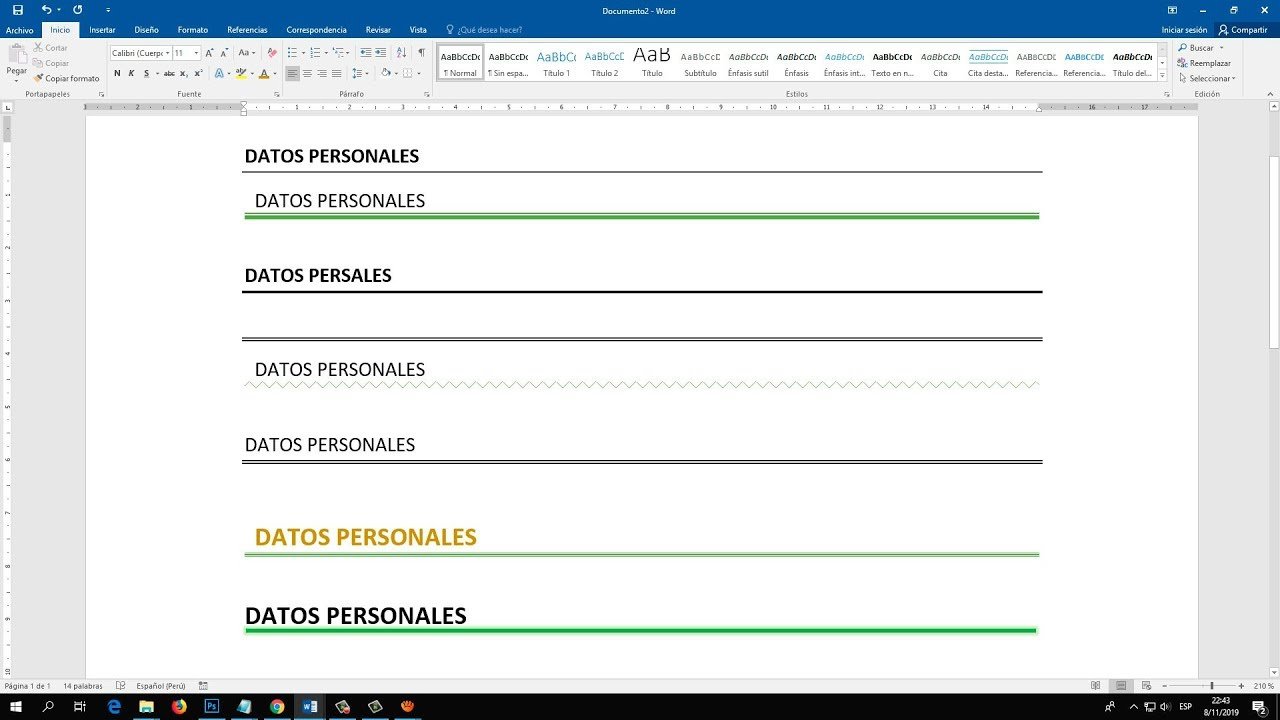
¿Cómo poner una línea en Word para separar? Cabe indicar que Word es sin dudarlo uno de los programas o herramientas de Windows que se usan más al momento de que se escribe cualquier texto, aunque algunas de las funciones aún generan duda al momento de conocer de que modo funcionan. Ahora en este post se explicará como insertar líneas en Word que es una de las funciones que más problemas se le suelen presentar a los usuarios.
¿Qué es insertar líneas en Word?
Una vez que se trabaja en Word puede ser que se quiera resaltar un título, o separar una forma especial distintas frases, para esto es lo que sirve esta función, es decir de insertar líneas en el programa de creación de textos Microsoft y aunque es sencillo aplicar, en realidad es que puede presentarse un estrés si es la primera oportunidad que se utiliza.
Pero cuando ya conocemos como hacerlo se vuelve algo sencillo y a continuación, se indican los pasos para hacerlo:
Pasos para insertar líneas en Word
Un método más sencillo y eficaz para que se inserte una línea en un documento Word incluye la función de Autoformato de la aplicación, donde al escribir solo unos pocos caracteres se crea al instante el tipo de línea que en realidad importa, pero vamos a ver cómo se realiza:
- Para empezar, primero que todo se coloca el cursor en la ubicación en la que deseemos que se inserte la línea.
- Posteriormente se escriben tres caracteres en especial y luego presionar enter, entonces allí la línea se va a crear de forma automática en el lugar escogido.
- Los siguientes caracteres pueden usarse para que se cree una línea, por medio del autoformato y son los siguientes tal cual:
- Línea sencilla:Se hacen tres guiones (—)
- Línea doble simple:se colocan tres signos iguales (===)
- Línea quebrada / punteada: se colocantres asteriscos (***)
- Una sola línea en negrita:Debe ubicarse tres símbolos de subrayado (___)
- Línea ondulada: Colocartres tildes (~~~)
- Línea triple con centro grueso: Tiene que colocarsetres signos numéricos (###)
Insertar una línea usando la herramienta de línea horizontal
Es necesario que se inserte una línea en un documento de Word usando una herramienta de línea horizontal integrada:
- Primero hay que colocar un cursor en el lugar donde se quiere insertar una línea.
- Hacer clic en donde está inicio y se ubica en la esquina de arriba izquierda.
- Ubicando el botón “Bordes” que se localiza en la parte de “Párrafo” hacer clic en la flecha hacía abajo que viene con el botón.
- Cuando se muestra el menú de despliegue escoger la opción que indica “Línea horizontal”.
- Una línea horizontal sencilla debe verse reflejada en el documento, tienes que hacer clic en la línea si quieres editar su aspecto.
- Si escoges hacer un clic doble ahora se visualiza el cuadro de dialogo, es decir “Formato de línea horizontal”.
- Desde allí puede modificarse el ancho, alto y color de la línea tal como haciendo el ajuste de su alineación.
- También puede cambiarse el tamaño o moverse la línea haciendo un clic en ella una vez y se arrastra toda la línea a otra localización, o también las flechas del tamaño como resultado para que su tamaño sea cambiado.
Cuál es el tamaño en pixeles de las hojas a4 a3 a2 a1 y a0 en funcion de los ppp
Cómo eliminar una cuenta de Facebook sin contraseña y correo electrónico
Cómo saber quien esta detrás de un perfil de instagram
Cómo saber quien canceló el mensaje en instagram
Cómo saber si el Iphone está hackeado
Cómo instalar IPTV en el Fire TV Stick
Qué hacer si las imágenes desaparecen de la galería en Android
Spotify cracked IOS 2021, ¿Cómo instalarlo?
Cómo copiar el enlace a tu perfil de instagram
Cómo saber quien esta detrás de un perfil de Facebook
Resolver los problemas con la luz roja LOS en el router
Cómo averiguar el id de la MI cuenta en tu smartphone Xiaomi
Cómo instalar IPTV en el Fire TV Stick
Cómo cambiar el correo electrónico de id de Supercell
Cómo desbloquear canales de Iphone Telegram
Cómo ocultar a quién sigo en instagram
Cómo solucionar el error requiere acción con la cuenta de Google
e_fail 0x80004005 error en Virtualbox, causas y soluciones
Cómo poner tu nombre en una lista de WhatsApp
Cómo eliminar su cuenta Shein
Resolver los problemas con la luz roja LOS en el router
Cómo ver cuántos mensajes hay en un chat
Cómo desbloquear canales de Iphone Telegram
Cómo enviar fotos o vídeos que se autodestruyen en Telegram
Cómo descargar historias de Facebook desde el PC