
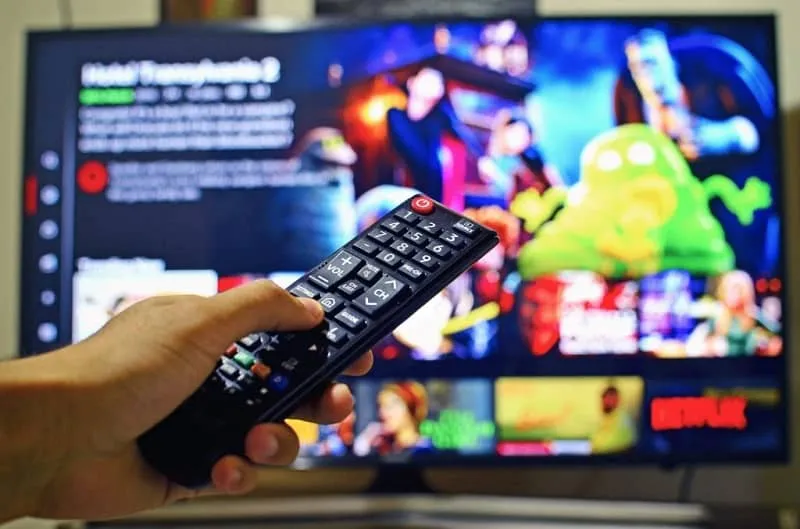
Cómo eliminar el modo de espera de una Smart TV
Los televisores inteligentes de última generación cuentan con algunas funciones capaces de activar automáticamente el modo de espera para solucionar el problema del consumo de energía, en caso de que te olvides de hacerlo manualmente. Esta opción suele estar activa por defecto y tiene efecto después de unas 3 o 4 horas de inactividad. Sin embargo, en esta guía vamos a ver cómo evitar que esto ocurra y así quitar el modo de espera a una Smart TV.
Eliminar el modo de espera de un Smart TV de Samsung
Empecemos con el procedimiento dedicado a los televisores de una de las marcas más populares en este ámbito: Samsung. Lo mismo puede ocurrir, en algunos casos, con los televisores sin componente inteligente.
- Pulse el botón «Menú» del mando a distancia
- Elija el artículo «General»
- Haga clic en «Gestión del sistema» y luego en «Ahora»
- Desactivar la opción «Temporizador de apagado» trasladándolo a «OFF»
En cambio, algunos modelos pueden manejar esto siguiendo la configuración que se indica a continuación.
- Haga clic en el botón «Menú» del mando a distancia
- Elija el artículo «General» y luego «Solución Eco» (o directamente «Solución Eco»)
- Desactivar la opción «Apagado automático» trasladándolo a «OFF»
Desactivar el modo de espera desde un LG Smart TV
Sigamos con LG, otra marca muy fuerte en lo que a Smart TV se refiere. También en este caso recomendamos, en caso de que la configuración sea diferente, buscar el apagado automático en las soluciones «Eco».
- Pulse el botón de ajustes del mando a distancia (normalmente con el símbolo del engranaje)
- Continuar con «Todos los ajustes»
- Haga clic en «General» y luego en «Temporizador»
- Desactivar la opción «Apagado automático después de 2 horas» o «Temporizador de apagado»
Eliminar el modo de espera de una Smart TV de Sony
En cuanto a Sony, tenemos que considerar dos posibilidades diferentesLos televisores inteligentes con sistema operativo propio y los que tienen Android TV. En ambos casos, puedes desactivar el modo de espera automático. Empecemos por el procedimiento dedicado al sistema operativo propietario.
- Haga clic en el botón «Menú» del mando a distancia,
- Continuar con «Ajustes del sistema» y luego con «Eco»
- Desactivar la voz «TV en espera»
Para los Smart TV con Android TV, el procedimiento será el siguiente.
- Haga clic en el botón «Hogar» del mando a distancia,
- Continuar con «Ajustes»entonces con «Alimentación» y finalmente «Eco»
- Desactivar la voz «Standby»
Entre las características de la última generación de Smart TV de Sony, también encontramos la activación del standby automático siempre que el sensor de presencia, instalado en su interior, no perciba la presencia de personas frente a la pantalla. Veamos cómo desactivarlo.
- Pulse el botón «Menú» del mando a distancia,
- Continuar con «Ajustes del sistema»y luego con «Eco»
- Desactivar la voz «Sensor de presencia»
Cómo sacar una Smart TV de Panasonic del modo de espera
La peculiaridad de los televisores de Panasonic es. el botón de espera se añade al mando a distancia suministrado.. Así que lo único que tienes que hacer es pulsar físicamente y asegurarte de que la opción está desactivada. Como alternativa, esto se puede gestionar a través de un software.
- Haga clic en el botón «Menú» del mando a distancia,
- Continuar con «Temporizador»
- Establezca la opción de «OFF» (o introducir el valor cero)
Apagar el modo de espera desde un Philips Smart TV
Al igual que Sony, Philips también tiene dos sistemas operativos diferentes: uno propio y el otro basado en Android TV. Veamos cómo proceder empezando por el primero.
- Haga clic en el botón «Menú» del mando a distancia
- Continuar con «General» (o «Especiales»)
- Haga clic en «Temporizador» y luego en «Cierre»
- Establezca la opción de «OFF»
Para todos los demás televisores Philips Smart TV, proceda de la siguiente manera.
- Haga clic en el botón «Menú» del mando a distancia
- Continuar con «Ajuste» y luego con «Ajustes del eco»
- Establecer el elemento «Temporizador» en cero
¿Dudas o problemas? Te ayudamos
Recuerde inscribirse en nuestro Canal de Youtube para ver vídeos y otras reseñas. Si quieres estar siempre al día, suscríbete a nuestro Canal de Telegram y síguenos en Instagram. Si quieres recibir apoyo para cualquier duda o problema, suscríbete a nuestro Comunidad Facebook o contacta con nosotros en Instagram. ¡No olvides que también hemos creado un buscador de ofertas lleno de cupones exclusivos y las mejores promociones de la web!
Cuál es el tamaño en pixeles de las hojas a4 a3 a2 a1 y a0 en funcion de los ppp
Cómo eliminar una cuenta de Facebook sin contraseña y correo electrónico
Cómo saber quien esta detrás de un perfil de instagram
Cómo saber quien canceló el mensaje en instagram
Cómo saber si el Iphone está hackeado
Cómo instalar IPTV en el Fire TV Stick
Qué hacer si las imágenes desaparecen de la galería en Android
Spotify cracked IOS 2021, ¿Cómo instalarlo?
Cómo copiar el enlace a tu perfil de instagram
Cómo saber quien esta detrás de un perfil de Facebook
Resolver los problemas con la luz roja LOS en el router
Cómo averiguar el id de la MI cuenta en tu smartphone Xiaomi
Cómo instalar IPTV en el Fire TV Stick
Cómo cambiar el correo electrónico de id de Supercell
Cómo desbloquear canales de Iphone Telegram
Cómo ocultar a quién sigo en instagram
Cómo solucionar el error requiere acción con la cuenta de Google
e_fail 0x80004005 error en Virtualbox, causas y soluciones
Cómo poner tu nombre en una lista de WhatsApp
Cómo eliminar su cuenta Shein
Resolver los problemas con la luz roja LOS en el router
Cómo ver cuántos mensajes hay en un chat
Cómo desbloquear canales de Iphone Telegram
Cómo enviar fotos o vídeos que se autodestruyen en Telegram
Cómo descargar historias de Facebook desde el PC